Claude と話していて「前回の会話を覚えていてほしい」と思ったことはないだろうか。毎回同じ背景を説明し直すのは手間だし、長期プロジェクトでは特に不便を感じる。Claude のメモリー機能(Claude memory)は、そのギャップを埋めるために設計された仕組みだ。
この記事では、Claude メモリー機能の基本的な仕組み、種類、設定方法、そして実際の活用シーンを整理する。
Claude メモリー機能とは
Claude のメモリー機能とは、会話セッションをまたいで情報を保持・参照できる仕組みのことだ。通常、AI との会話は「ステートレス」——つまり、セッションが終わると内容はリセットされる。Claude メモリー機能はこの制約を緩和し、ユーザーの好みや過去のやり取りを次の会話に引き継ぐことを可能にする。
Anthropic が公式に提供するメモリー機能は、2025年9月に有料プランへ正式展開された。現在は Claude.ai の Pro・Team・Enterprise プランで利用できる。
メモリーの種類と仕組み
Claude メモリー機能には大きく分けて 3 つの形態がある。
1. セッション内メモリー(コンテキストウィンドウ)
最も基本的な形態。1 回の会話の中で、Claude は直前のやり取りをすべて参照できる。ただし、会話が終了するとリセットされる。コンテキストウィンドウの上限(最大 200K トークン)を超えると、古い情報から順に参照できなくなる。
2. プロジェクトメモリー(Projects 機能)
Claude.ai の Projects 機能を使うと、プロジェクト単位で情報を保存できる。プロジェクト内に「カスタム指示」や「ドキュメント」を登録しておくと、そのプロジェクト内の会話では常に参照される。
活用例:
- コードベースの概要や技術スタックを登録しておく
- 文体ガイドラインや用語集を保存して一貫した文章を生成させる
- クライアントの要件や制約を記録しておく
3. 自動メモリー(Memory 機能)
2025年9月に正式リリースされた Claude memory 機能。Claude が会話の中から重要な情報を自動的に抽出・保存し、次回以降の会話で参照する。ユーザーが明示的に「これを覚えて」と指示することも、Claude が自律的に判断して記憶することもできる。
保存される情報の例:
- ユーザーの職業・役割・専門分野
- よく使うツールや技術スタック
- 好みの回答スタイル(箇条書き vs 文章、詳細 vs 簡潔)
- 進行中のプロジェクトの概要
メモリー機能の設定と管理
メモリーの確認・編集
Claude.ai の設定画面(Settings → Memory)から、保存されているメモリーの一覧を確認できる。不要な情報は個別に削除でき、内容を編集することも可能だ。
メモリーの上限
現時点では、保存できるメモリーの件数や容量に明確な上限は公開されていない。ただし、古い情報や重複する情報は自動的に整理されることがある。
メモリーをオフにする
特定の会話で Claude メモリー機能を使いたくない場合は、会話開始時に「この会話ではメモリーを使わないでください」と指示するか、設定画面からメモリー機能自体を無効化できる。
活用シーン
開発者・エンジニア
毎回「私は Python を使っています」「このプロジェクトは Django ベースです」と説明する必要がなくなる。技術スタックや開発環境を Claude メモリー機能に登録しておけば、Claude は最初から適切な前提で回答してくれる。
ライター・コンテンツ制作者
文体の好みや対象読者の情報を保存しておくと、毎回スタイルガイドを貼り付ける手間が省ける。「です/ます体で、専門用語は避けて」といった指示を一度登録すれば、以降の会話に自動的に反映される。
ビジネスパーソン
複数のクライアントや案件を抱えている場合、Projects 機能でプロジェクトを分けて管理するのが効果的だ。クライアント A の要件とクライアント B の要件が混在することなく、それぞれの文脈で Claude を活用できる。
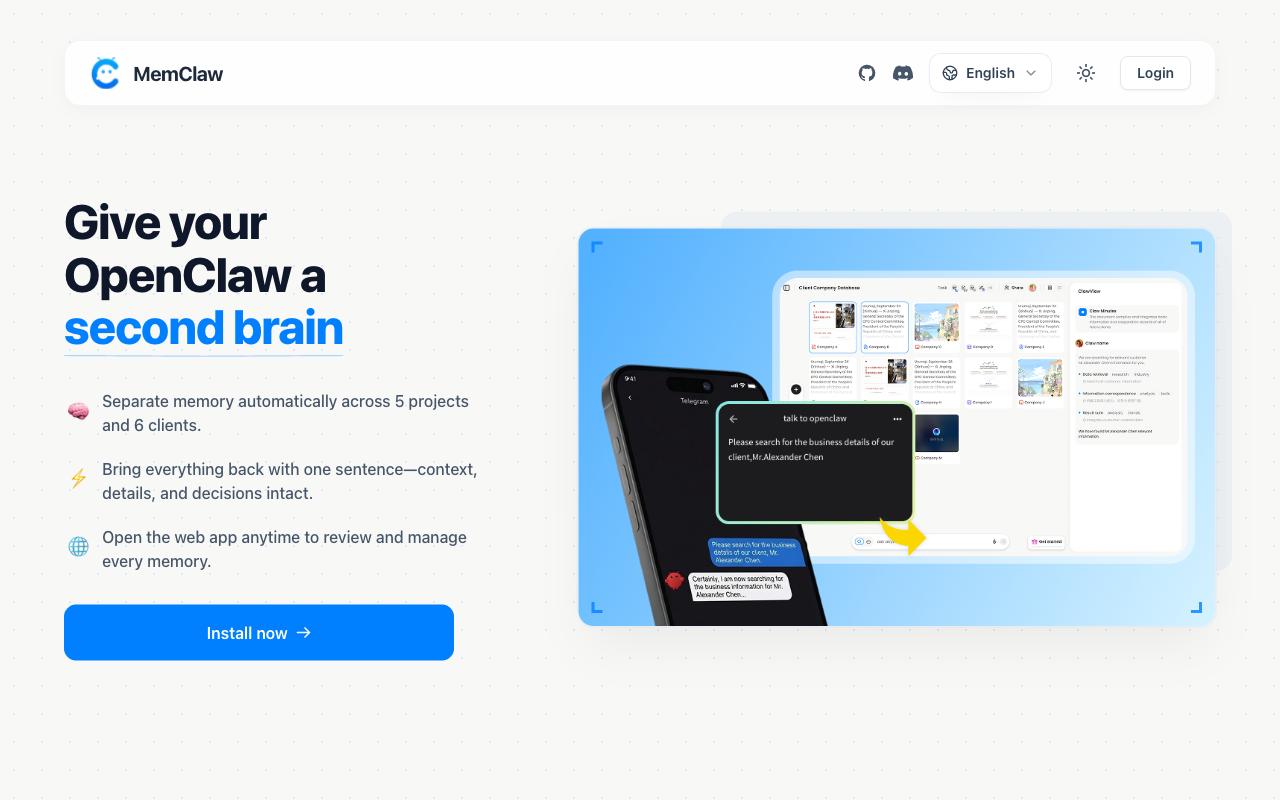
こうした「プロジェクトをまたいだ記憶の分離」という課題に特化したツールも存在する。たとえば MemClaw は、OpenClaw(AI コーディングアシスタント)向けのスキルで、プロジェクトごとに独立したメモリーワークスペースを提供する。複数のクライアントや案件を並行して進める開発者が、コンテキストの混在を防ぐために活用している。詳しくは MemClaw の機能ページ を参照してほしい。
よくある質問
Q. Claude のメモリー機能は無料プランでも使えますか?
A. 現時点では、自動メモリー機能(Memory)は Pro・Team・Enterprise プランのみ対応している。無料プランでは Projects 機能も利用できない。セッション内のコンテキストウィンドウのみが利用可能だ。
Q. メモリーに保存された情報はどこに保存されますか?
A. Anthropic のサーバーに保存される。プライバシーポリシーに基づき管理されており、設定画面からいつでも削除できる。
Q. 「これを覚えて」と言えば確実に記憶されますか?
A. 明示的に指示すれば、Claude はその情報をメモリーに保存しようとする。ただし、保存の確認は設定画面で行うことを推奨する。
Q. Claude Code のメモリー機能は Claude.ai と同じですか?
A. 異なる。Claude Code には独自のメモリー仕組みがあり、CLAUDE.md ファイルや memory コマンドを通じてプロジェクト固有の情報を管理する。Claude.ai の Claude メモリー機能とは別の実装だ。
まとめ
Claude メモリー機能は、セッション内のコンテキストウィンドウ、Projects によるプロジェクトメモリー、そして自動メモリーの 3 層で構成されている。有料プランであれば自動メモリーと Projects を組み合わせることで、毎回の説明コストを大幅に削減できる。
複数プロジェクトを並行して管理する場合は、プロジェクトごとにメモリーを分離する仕組みを意識的に設計することが重要だ。Claude の Projects 機能、あるいは MemClaw のような専用ツールを活用することで、コンテキストの混在を防ぎながら AI との作業効率を高められる。
この記事の情報は 2026年5月時点のものです。機能の詳細は Anthropic の公式ドキュメントで最新情報をご確認ください。